
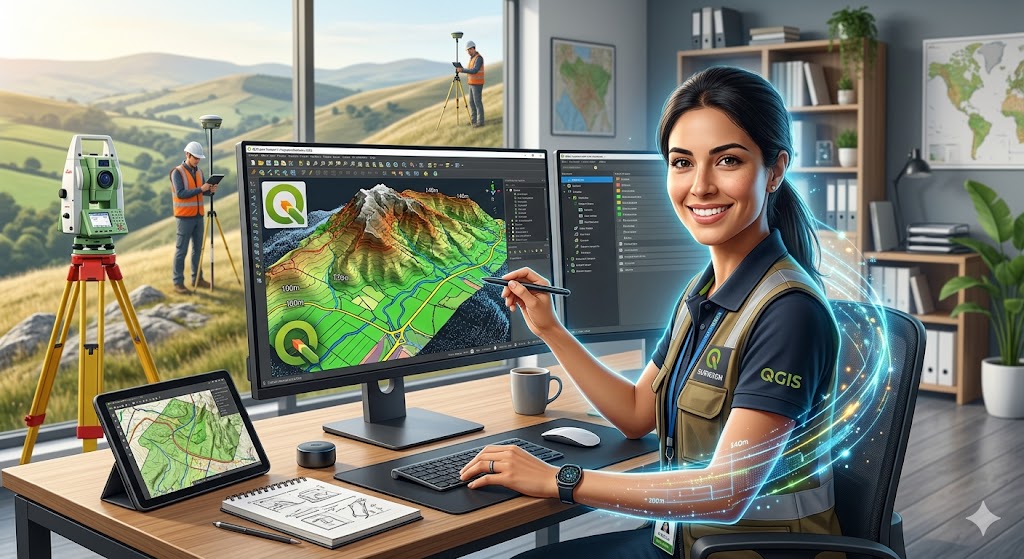
La mayoría de los topógrafos conocen perfectamente su estación total o su receptor GNSS. Pero cuando llega el momento de procesar, visualizar y entregar esos datos en un sistema de información geográfica, muchos se detienen: «¿ArcGIS? Muy caro. ¿MapInfo? No lo conozco. ¿QGIS? ¿Eso qué es?»
QGIS es hoy el software GIS más utilizado del mundo fuera del entorno corporativo, completamente gratuito, con más de 1,000 plugins disponibles y una comunidad activa que lo actualiza constantemente. Y lo mejor: no necesitas ser programador ni geógrafo para aprovecharlo. Si ya sabes leer un plano y entiendes coordenadas, tienes el 80% del camino recorrido.
En esta guía vas a aprender qué es QGIS, para qué te sirve concretamente como topógrafo, y cómo dar tus primeros pasos reales con el software desde cero.
¿Qué es QGIS y por qué le importa a un topógrafo?
QGIS (anteriormente conocido como Quantum GIS) es un Sistema de Información Geográfica de código abierto, compatible con Windows, Mac y Linux. Fue lanzado en 2002 y hoy es mantenido por miles de desarrolladores alrededor del mundo bajo la Open Source Geospatial Foundation (OSGeo).
A diferencia de ArcGIS —su competidor más conocido, que puede costar varios miles de dólares al año en licencias—, QGIS es completamente gratuito y ofrece capacidades comparables para la mayoría de los flujos de trabajo topográficos y geomáticos.
¿Para qué te sirve a ti como topógrafo?
- Visualizar y editar planos en formatos vectoriales (DXF, Shapefile, GeoPackage, KML).
- Importar y mostrar tus levantamientos GNSS con coordenadas reales.
- Trabajar con imágenes aéreas, ortofotos y modelos digitales de elevación (MDT/MDS).
- Abrir y clasificar nubes de puntos LAS/LAZ directamente desde la interfaz.
- Generar mapas temáticos con simbología profesional listos para entregar al cliente.
- Hacer análisis espaciales: perfiles de terreno, zonas de influencia, intersecciones.
- Conectar con servicios de mapas en línea (Google Satellite, OpenStreetMap, WMS/WFS).
En pocas palabras: QGIS es el escritorio digital donde convergen todos tus datos de campo.
Instalación: descarga y configuración inicial
Cómo descargar QGIS
Accede a qgis.org/download y descarga la versión QGIS LTR (Long Term Release). Esta versión es la más estable para uso profesional. Al momento de esta guía, la versión LTR es la 3.34.
El instalador pesa aproximadamente 1 GB. La instalación es estándar en Windows: siguiente, siguiente, finalizar.
Nota sobre versiones: Al momento de esta guía (2025), la versión LTR activa es la QGIS 3.40 ‘Bratislava’. QGIS 4.0 está en proceso de lanzamiento y su primera versión LTR estable (4.2) se espera para finales de 2026. Para uso profesional en producción, la recomendación sigue siendo la rama LTR 3.40.
Configuración básica recomendada al arrancar
Una vez abierto QGIS, antes de cualquier proyecto, configura lo siguiente:
Sistema de referencia de coordenadas por defecto (SRC) Ve a Configuración → Opciones → SRC. Para México, el sistema geodésico oficial es ITRF2008, época 2010.0, que es el marco de referencia del Sistema Geodésico Nacional establecido por el INEGI. En proyección plana, usa UTM zona 14N si trabajas en Nuevo León, Tamaulipas, Estado de México, CDMX o Puebla; zona 13N para Chihuahua, Coahuila o Durango; zona 15N para Veracruz o el sureste del país. Mexico abarca las zonas UTM 11N a 16N según el territorio. Configurar el SRC aquí evita que el software te pregunte cada vez que abres una capa nueva.
Proyección al vuelo (OTF) QGIS tiene reprojeción al vuelo activada por defecto, lo que significa que aunque tus capas estén en diferentes sistemas de coordenadas, las mostrará alineadas. Aun así, es buena práctica trabajar siempre en un SRC consistente.
Interfaz en español Si tu instalación viene en inglés, ve a Settings → Options → General y cambia el idioma a es (español). Reinicia QGIS para que aplique.
Los 5 conceptos clave que necesitas entender antes de empezar
Antes de abrir tu primer archivo, conviene tener claros estos conceptos. Si ya los conoces, sáltate esta sección.
1. Capas (Layers)
En QGIS todo es una capa. Tu levantamiento de puntos es una capa. La ortofoto de fondo es otra capa. Las curvas de nivel son otra capa. Puedes apilar tantas capas como necesites, activarlas, desactivarlas, cambiar su orden y aplicarles simbología independiente.
2. Datos vectoriales vs. datos raster
Los vectoriales son geometrías: puntos, líneas y polígonos (tu levantamiento de puntos GNSS, un plano catastral, una red de drenaje). Los raster son grids de píxeles: imágenes satelitales, modelos digitales de elevación, ortofotos. QGIS maneja ambos con naturalidad.
3. Sistema de referencia de coordenadas (SRC)
Cada capa tiene un SRC que define cómo sus coordenadas se relacionan con la Tierra real. Si mezclas capas con SRC distintos sin reprojectar, tus datos no van a coincidir. En México lo más común es trabajar con ITRF2008 (exigido por INEGI para cartografía oficial) o WGS84 (salida nativa de los receptores GPS).
4. Tabla de atributos
Cada elemento de una capa vectorial tiene atributos: datos asociados a esa geometría. Un punto de tu levantamiento puede tener atributos como nombre, cota, tipo de punto, fecha. Esta tabla es fundamental para filtrar, etiquetar y exportar tus datos.
5. Plugins (extensiones)
QGIS se amplía con plugins. Hay más de 1,000 disponibles, muchos específicos para topografía y geomática. Los más relevantes para un topógrafo los vemos más adelante.
Primeros pasos prácticos: flujo básico para un topógrafo
Paso 1: Importar puntos de coordenadas desde un CSV o TXT
Esta es la operación más común para un topógrafo: tienes una libreta o un archivo de texto con los puntos medidos (número de punto, Norte, Este, cota, descripción) y quieres verlos en el mapa.
- Ve a
Capa → Añadir capa → Añadir capa de texto delimitado. - Selecciona tu archivo CSV o TXT.
- En el cuadro de diálogo, indica cuál columna es X (Este), cuál es Y (Norte) y cuál es Z (cota, opcional).
- Asigna el SRC correcto (el mismo que usaste al levantar: WGS84 si tu GNSS entregó en geográficas, o UTM zona 14N si ya venían proyectadas).
- Haz clic en Añadir. Tus puntos aparecerán en el mapa.
A partir de ahí puedes etiquetar los puntos con su número o cota, cambiar la simbología, filtrarlos por tipo, o exportarlos a shapefile o KML.
Paso 2: Cargar una ortofoto o imagen de fondo
Para darle contexto geográfico a tus datos, carga una imagen de referencia:
- Desde archivo local (GeoTIFF, ECW, etc.):
Capa → Añadir capa → Añadir capa ráster. - Desde servicios en línea: instala el plugin QuickMapServices (ve a
Complementos → Administrar e instalar complementos, busca QuickMapServices). Una vez instalado, tendrás acceso a Google Satellite, Bing Maps, OpenStreetMap y docenas de capas más con un clic.
Paso 3: Visualizar un Modelo Digital de Elevación (MDT)
Si tienes un MDT en formato GeoTIFF o ASC, puedes cargarlo como una capa raster y aplicarle un renderizado de relieve sombreado (hillshade):
- Carga el MDT como capa raster.
- Haz doble clic en la capa →
Propiedades → Simbología. - Selecciona el tipo de renderizado
Relieve sombreado (Hillshade). - Ajusta el azimut solar y la altitud para resaltar el relieve.
También puedes generar curvas de nivel directamente desde el MDT: Raster → Extracción → Curvas de nivel. Define el intervalo y QGIS las genera automáticamente como capa vectorial.
Paso 4: Abrir y visualizar nubes de puntos LAS/LAZ
Desde QGIS 3.18, el software puede leer y visualizar nubes de puntos LiDAR en formato LAS/LAZ de forma nativa. A partir de QGIS 3.32, además se incorporó procesamiento nativo (conversión, reproyección, recorte, fusión y cálculo de densidad) sin necesidad de plugins externos:
Capa → Añadir capa → Añadir nube de puntos.- Selecciona tu archivo LAS o LAZ.
- En el panel de capas aparecerá la nube. Puedes visualizarla coloreada por elevación, por intensidad o por clasificación ASPRS.
- Haz doble clic en la capa para ajustar la simbología y el tamaño de los puntos.
Nota: QGIS no permite editar nubes de puntos directamente. Para clasificación o edición avanzada usa CloudCompare (gratuito) o PDAL. Para procesar grandes volúmenes de datos LiDAR, LAStools sigue siendo la referencia del sector.
Para proyectos donde trabajas con receptores GNSS de alta precisión —como los kits Hi-Target V30 + V500 que combinan base y rover con cobertura CORS— los datos de campo pueden importarse directamente a QGIS para validar la distribución espacial de los puntos de control antes de comenzar el procesamiento.
Paso 5: Exportar a formatos útiles
Una vez trabajado tu proyecto en QGIS, puedes exportar a:
- DXF/DWG: para abrir en AutoCAD o Civil 3D. Haz clic derecho en la capa →
Exportar → Guardar elementos como → DXF. - KML/KMZ: para compartir con el cliente o visualizar en Google Earth.
- PDF de mapa: ve a
Proyecto → Nuevo diseño de impresiónpara generar un mapa listo para entregar con leyenda, norte, escala y título. - Shapefile o GeoPackage: formatos estándar GIS para compartir con otros profesionales.
Plugins esenciales para topógrafos en QGIS
Instala estos desde Complementos → Administrar e instalar complementos:
| Plugin | Para qué sirve |
|---|---|
| QuickMapServices | Fondos cartográficos: Google, Bing, OSM, ESRI |
| QField Sync | Sincroniza tu proyecto QGIS con QField (la app de campo para Android/iOS) |
| Profile Tool | Genera perfiles longitudinales interactivos desde un MDT |
| Point Sampling Tool | Extrae valores de raster en puntos vectoriales |
| Azimuth and Distance Plugin | Calcula azimuts y distancias entre puntos |
| LAStools | Procesamiento avanzado de nubes de puntos (algunos módulos requieren licencia) |
| PDAL Wrench | Herramientas de procesamiento de nubes de puntos con PDAL |
QGIS vs. ArcGIS Pro: ¿cuál usar?
Una pregunta frecuente entre topógrafos que están empezando con GIS. La respuesta honesta:
Elige QGIS si:
- Buscas una solución gratuita y sin restricciones de licencia.
- Tu flujo de trabajo es principalmente individual o en equipos pequeños.
- Trabajas con datos de campo GNSS, drones y LiDAR en proyectos de topografía, catastro o ingeniería civil.
- Necesitas flexibilidad para personalizar flujos con plugins o scripting en Python.
Considera ArcGIS Pro si:
- Tu cliente o institución lo exige (gobierno, grandes constructoras).
- Necesitas análisis avanzados de redes o análisis espacial muy específico del ecosistema Esri.
- Ya tienes licencia pagada a través de tu empresa o universidad.
Para la gran mayoría de los proyectos de topografía en México, QGIS cubre el 100% de lo que necesitas.
Preguntas frecuentes sobre QGIS para topógrafos
¿QGIS es realmente gratuito o tiene versión de pago? QGIS es completamente gratuito en todas sus funcionalidades. No tiene versión de pago. La organización QGIS se financia mediante donaciones y patrocinios de empresas e instituciones. Puedes descargarlo, usarlo comercialmente y distribuirlo sin costo alguno.
¿Puedo abrir archivos DXF de AutoCAD en QGIS? Sí. QGIS abre archivos DXF de forma nativa. Ve a Capa → Añadir capa → Añadir capa vectorial y selecciona tu DXF. Ten en cuenta que las capas del DXF aparecerán como capas separadas en QGIS. La edición de DXF en QGIS tiene algunas limitaciones respecto a AutoCAD, pero para visualización y consulta funciona perfectamente.
¿QGIS puede procesar datos de mi receptor GNSS directamente? Depende del formato de salida de tu receptor. Si tu equipo exporta en formatos estándar como CSV, TXT, Shapefile o KML, QGIS los abre sin problema. Para archivos propietarios (como los de Leica o Trimble), generalmente necesitas primero exportar desde el software del fabricante a un formato abierto.
¿Funciona QGIS en computadoras de bajos recursos? QGIS es relativamente eficiente. Para uso básico (capas vectoriales, rasters de tamaño moderado) funciona bien con 4 GB de RAM. Para nubes de puntos LiDAR densas o MDT de alta resolución, se recomienda mínimo 8 GB de RAM y una GPU dedicada.
¿Existe una app de QGIS para trabajo en campo? Sí. QField es la aplicación móvil oficial de QGIS para Android e iOS. Te permite llevar tu proyecto al campo, capturar puntos, líneas y polígonos sobre el mapa, y sincronizar los datos de vuelta a QGIS con el plugin QField Sync. Es gratuita y extremadamente útil para levantamientos de catastro y verificación en campo.
¿Puedo usar QGIS para hacer el mapa final que entrego al cliente? Absolutamente. El módulo de composición de mapas de QGIS (antes llamado Print Composer, ahora Layout Manager) te permite crear mapas con todos los elementos cartográficos: leyenda, escala gráfica y numérica, norte, título, cuadro de coordenadas, logotipo y cualquier texto adicional. Puedes exportar en PDF, PNG o SVG de alta resolución.
Conclusión
QGIS no es un sustituto de tu software de campo ni de tus herramientas de procesamiento de datos GNSS o fotogramétricos. Es el paso siguiente: el entorno donde esos datos cobran contexto, se integran con otra información espacial y se convierten en productos listos para el cliente.
La curva de aprendizaje existe, pero es mucho más accesible de lo que parece. Con los pasos de esta guía ya puedes visualizar tu levantamiento, cargarlo sobre una ortofoto, generar un MDT con curvas de nivel y exportar un mapa en PDF en tu primera sesión.
El siguiente nivel es conectar QGIS con tu flujo completo: desde la medición con tu equipo GNSS en campo, pasando por el procesamiento de nubes de puntos LiDAR o datos fotogramétricos, hasta la entrega final georreferenciada. Cuando ese flujo está bien armado, la diferencia en productividad y en calidad del producto final es notable.
¿Tienes dudas sobre cómo integrar tu equipo de campo con QGIS o qué receptor GNSS es más adecuado para tus proyectos? En Punto Visado podemos orientarte — genera tu cotización aquí o escríbenos directamente.