
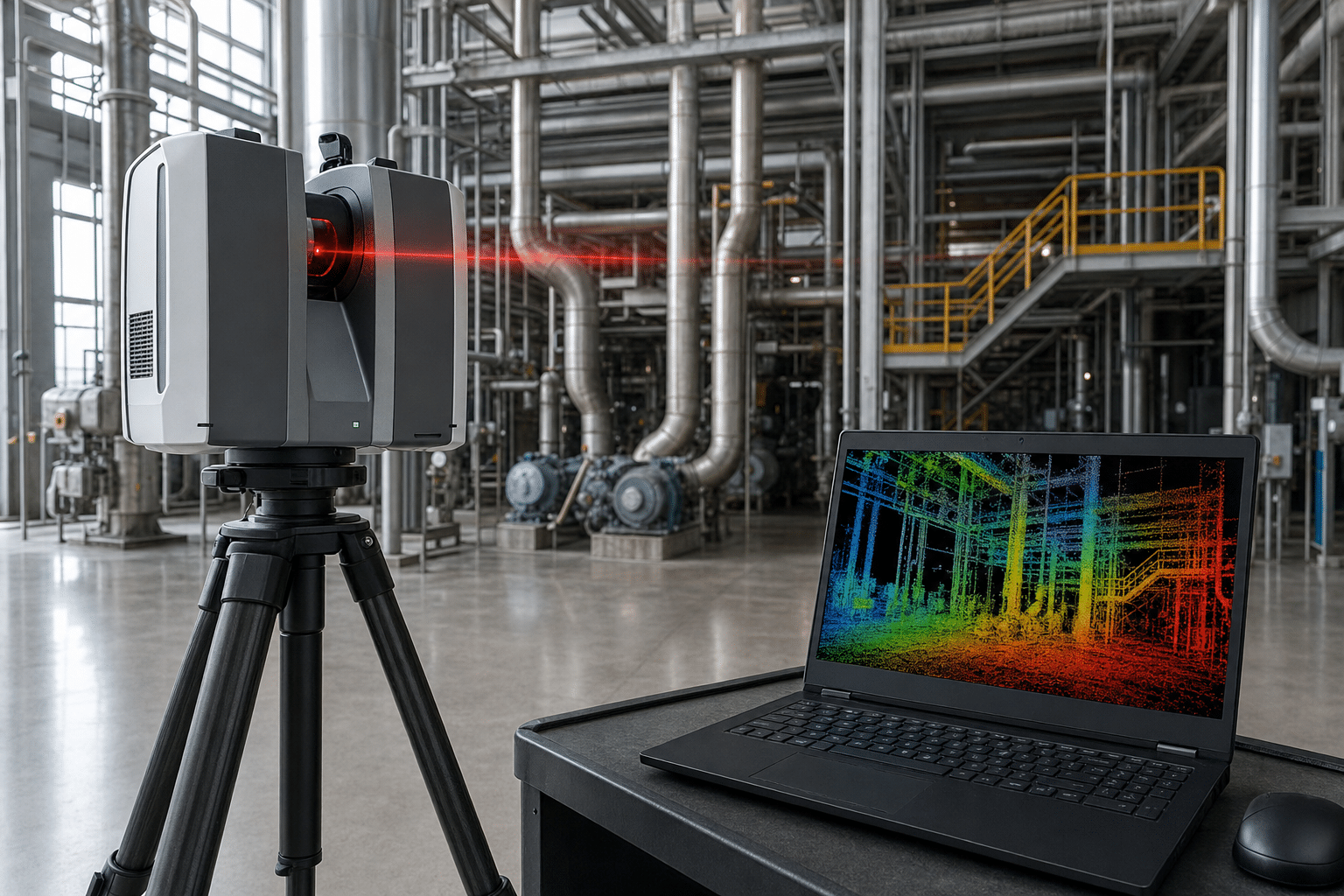
Respuesta directa: para comparar una nube de puntos contra un plano CAD o un modelo BIM en CloudCompare, primero se alinea la nube al sistema de coordenadas del modelo, después se calcula la distancia entre la nube y el modelo y, por último, se lee el mapa de desviaciones con una escala de color basada en la tolerancia del proyecto. El resultado es un campo de distancias que te muestra dónde lo construido coincide con lo diseñado y dónde se aparta.
Esta guía es práctica y explica el flujo de trabajo con CloudCompare y con formatos CAD/BIM genéricos (DWG e IFC). Es contenido educativo sobre el uso de la nube de puntos que genera tu escáner láser; no describe un servicio de escaneo.
Qué necesitas antes de empezar
- La nube de puntos ya registrada y limpia. Si todavía tienes varias estaciones sueltas, revisa primero cómo registrar nubes de puntos en CloudCompare.
- El plano o modelo de referencia (DWG, IFC u otro formato CAD/BIM) con su sistema de coordenadas conocido.
- Un criterio de tolerancia definido por el proyecto, no improvisado al momento de comparar.
- Puntos de control comunes entre la nube y el modelo (esquinas de muros, columnas, ejes o puntos medidos con estación total o GNSS).
Paso 1. Prepara el modelo de referencia
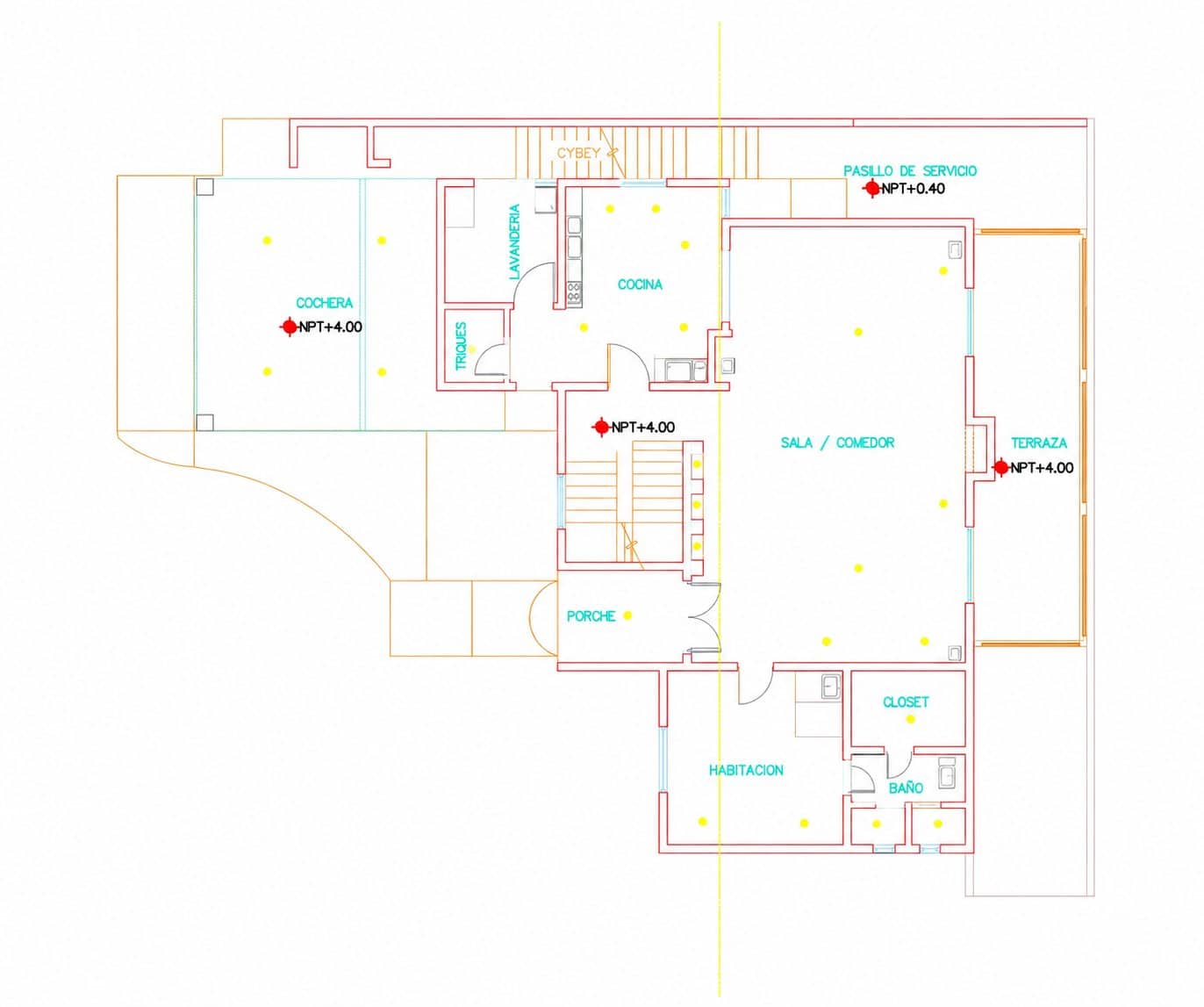
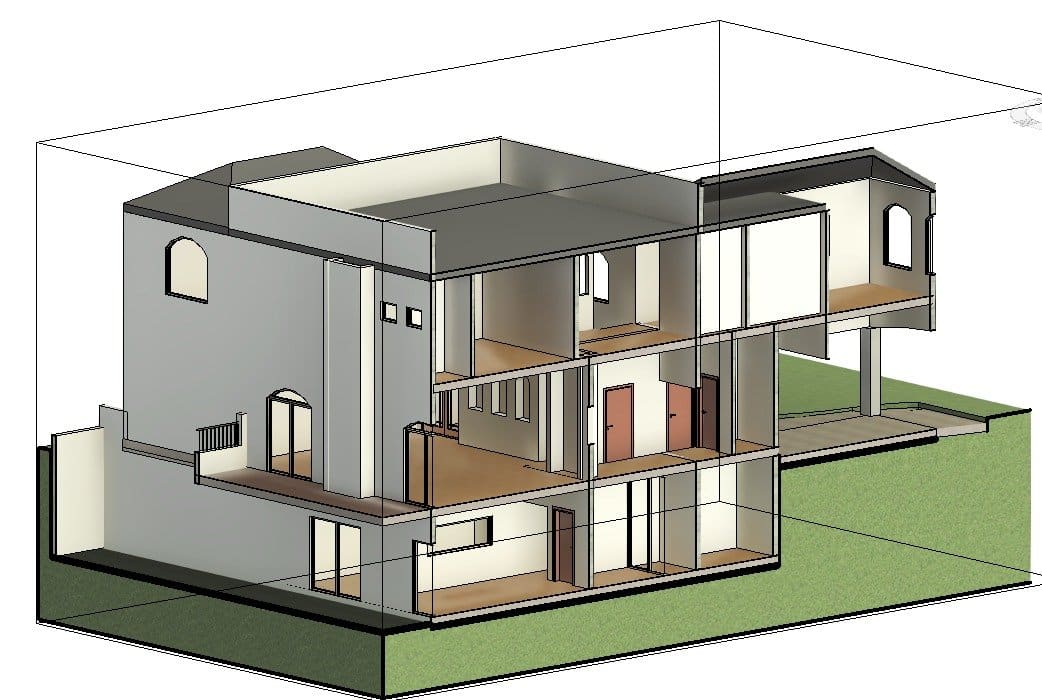
CloudCompare compara una nube de puntos contra otra nube o contra una malla (superficie triangulada). Un DWG o un IFC suelen contener líneas, sólidos y objetos paramétricos, así que normalmente hay que convertir la parte que quieres verificar a una malla o a una nube de puntos antes de compararla.
- Desde tu software CAD o BIM, exporta solo los elementos que vas a verificar (por ejemplo, losa, muros o columnas), no todo el modelo.
- Exporta a un formato de malla o intercambio que CloudCompare pueda abrir. Los formatos admitidos dependen de la versión y de los complementos instalados, así que confirma en tu instalación cuáles puedes importar.
- Verifica que las unidades (metros, milímetros) sean las mismas que las de la nube.
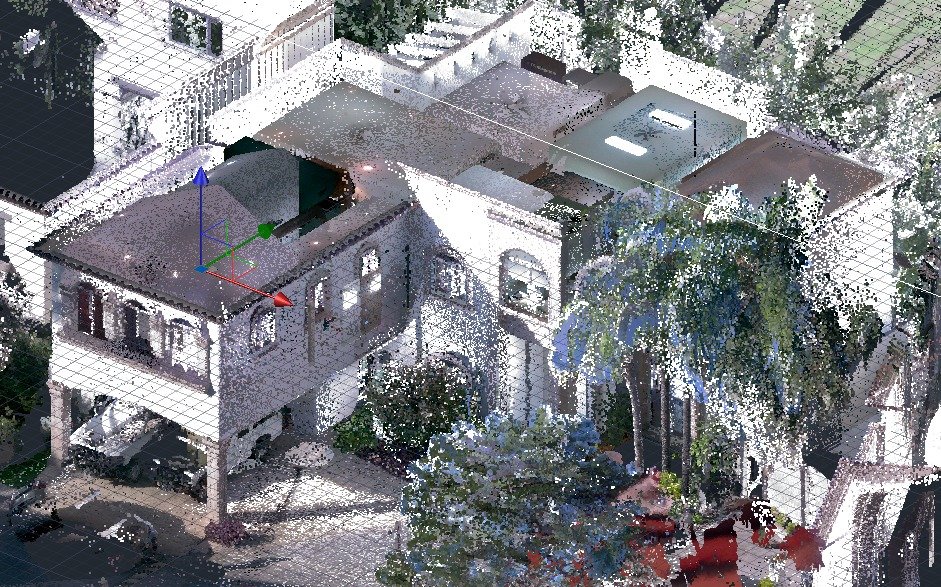
Paso 2. Alinea la nube con el modelo
Si la nube y el modelo no comparten el mismo sistema de coordenadas, cualquier desviación que midas será falsa. La alineación es el paso que más influye en que el resultado sea confiable. Si tienes dudas sobre sistemas de referencia, consulta sistemas de coordenadas en escaneo 3D.
Alineación por pares de puntos
- Selecciona la nube y el modelo en el árbol de elementos.
- Usa la herramienta de alineación por pares de puntos de CloudCompare (menú Edit, Registration).
- Marca al menos tres puntos homólogos en la nube y en el modelo, por ejemplo esquinas de columnas o intersecciones de ejes. Elígelos bien repartidos, no alineados en una sola línea.
- Revisa el error cuadrático que reporta la herramienta antes de aceptar la alineación.
Refinamiento con ICP (opcional)
Después de la alineación inicial puedes aplicar un registro fino (ICP) para ajustar el resultado. Úsalo con criterio: si el edificio construido se desvía del diseño, un ICP agresivo puede «esconder» justo la desviación que quieres detectar. Cuando hay puntos de control medidos en campo, es preferible alinear con ellos y no depender solo del ajuste automático.
Si ya trabajas con planos as-built, revisa también cómo generar planos as-built desde una nube de puntos.
Paso 3. Calcula las distancias
- Selecciona primero el objeto que será la referencia (el modelo) y después la nube que será la comparada, o indícalo en el cuadro de diálogo de la herramienta.
- Si el modelo es una malla, usa la herramienta de distancia nube a malla (menú Tools, Distances, Cloud/Mesh Dist). Si el modelo es otra nube, usa la distancia nube a nube.
- Define una distancia máxima razonable para ignorar puntos que claramente no pertenecen al elemento (mobiliario, vegetación, personas).
- Si necesitas saber el sentido de la desviación (material de más o de menos), activa las distancias con signo cuando la herramienta lo permita y verifica hacia qué lado apuntan las normales de la malla.
CloudCompare guarda el resultado como un campo escalar dentro de la nube: cada punto conserva su distancia al modelo.
Paso 4. Define las tolerancias
La tolerancia no la fija el software: la fija el proyecto. Puede venir en las especificaciones del contrato, en la norma aplicable o en un acuerdo con el cliente o la supervisión. Antes de leer el mapa, anota:
- El valor de tolerancia por tipo de elemento (muros, losas, ejes, instalaciones), según el documento del proyecto.
- La incertidumbre de tu medición. La precisión del escáner, la calidad del registro y la alineación suman error. Consulta la ficha técnica oficial del equipo que usaste y no la tomes como garantía de resultado en campo.
- El criterio de aceptación: por ejemplo, qué porcentaje de puntos debe quedar dentro de tolerancia.
Si la tolerancia del proyecto es muy cercana a la incertidumbre de tu medición, la comparación no podrá concluir con seguridad, y conviene documentarlo.
Paso 5. Lee el mapa de desviaciones
El mapa de desviaciones es la nube coloreada según el campo de distancias. Para que sea útil y no solo vistoso:
- Ajusta la escala de color al rango de tu tolerancia. Si la tolerancia es de ± X mm, la escala debe centrarse en cero y llegar a ese valor, de modo que el color deje claro qué está dentro y qué está fuera.
- Revisa el histograma del campo escalar. Una distribución concentrada cerca de cero indica buena coincidencia; una distribución desplazada hacia un lado sugiere un error de alineación o una desviación sistemática.
- Distingue patrón de ruido. Una franja uniforme de color en todo un muro apunta a un desplome o a un error de alineación; puntos sueltos de color intenso suelen ser ruido, reflejos u objetos no modelados.
- Verifica antes de concluir. Mide en la nube un par de puntos críticos de forma manual y compáralos con el modelo para confirmar lo que ves en el mapa.
Errores frecuentes al interpretar
- Comparar contra un modelo con unidades o sistema de coordenadas distintos.
- Dejar en la nube objetos que no están en el modelo y tomarlos como desviación.
- Usar una escala de color demasiado amplia, que hace parecer que todo está dentro de tolerancia.
- Aceptar una alineación con ICP sin revisar si absorbió la desviación real.
Paso 6. Documenta el resultado
Guarda una captura del mapa, el rango de la escala, la tolerancia aplicada, el método de alineación y el error reportado. Así cualquier persona puede repetir la comparación y entender cómo se llegó al resultado. Para el contexto de entrega, consulta escaneo 3D para levantamiento as-built. Si necesitas calcular cantidades a partir de la misma nube, revisa cómo calcular volumen en CloudCompare.
Qué equipo ayuda a que la comparación sea más confiable
La calidad de la comparación depende de la nube que entra al proceso: cobertura completa, buen registro y puntos de control confiables. Si estás evaluando escáneres láser 3D para este tipo de trabajo, puedes conocer el Leica BLK360 G2 y el Leica RTC360, o ver todo el catálogo de escáneres 3D. Consulta siempre las fichas técnicas para comparar alcance, precisión y flujo de trabajo según tu proyecto.
¿Quieres asesoría para elegir tu escáner?
En Punto Visado somos distribuidores con envíos a todo México. Todos nuestros equipos incluyen capacitación gratis (en línea o en nuestras oficinas) y soporte técnico gratuito con asesoría. La garantía es de 1 año con el proveedor, excepto baterías y accesorios.
Pide tu cotización al 81 2409 2992 o escribe a ventas@puntovisado.com.