
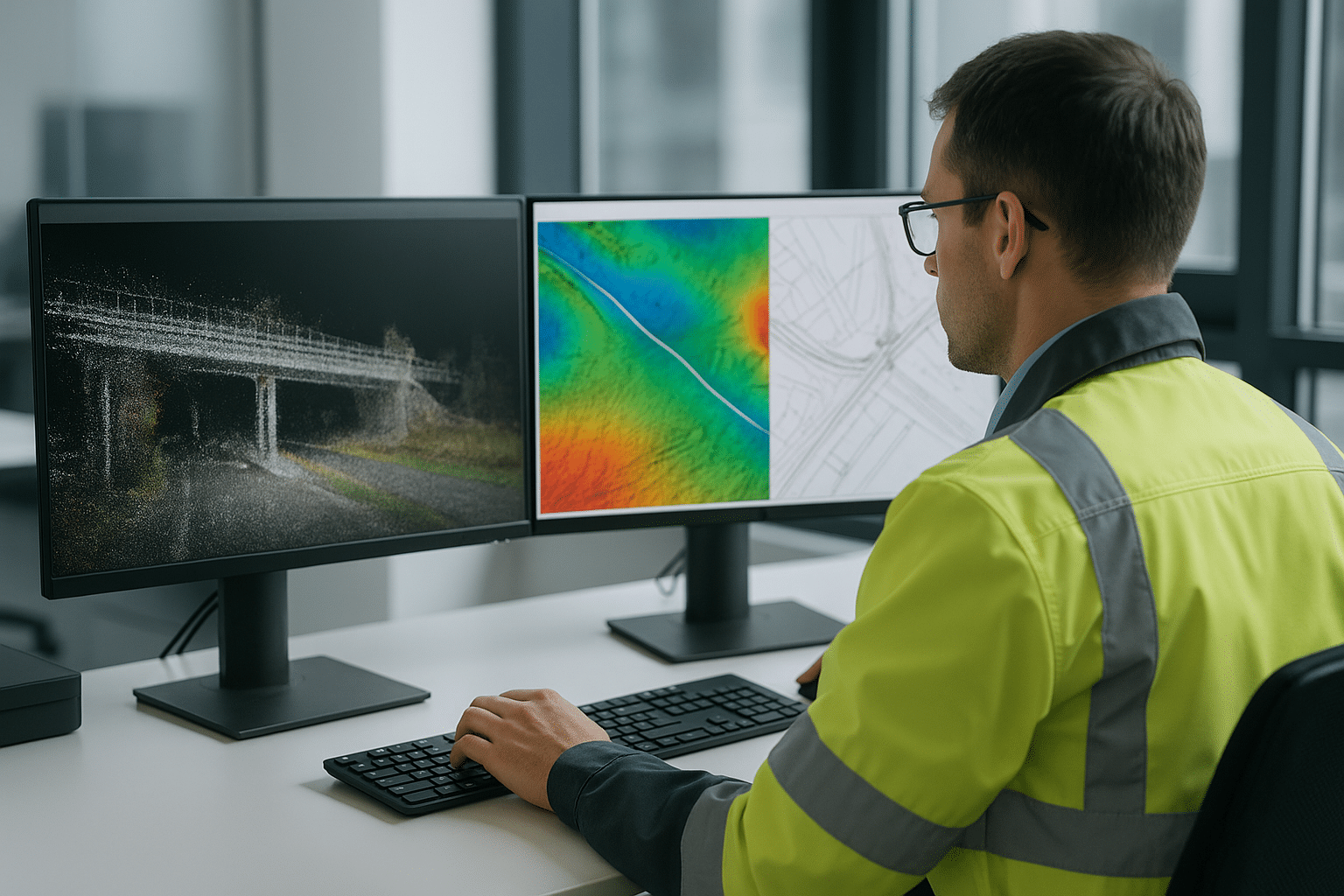
Cómo usar nubes de puntos en obra civil: flujo de comparación y análisis con CloudCompare
Las nubes de puntos ya no son exclusivas de los proyectos de patrimonio o modelado arquitectónico. En obra civil —desde excavaciones masivas hasta estructuras de concreto en fase de acabados— el análisis comparativo entre una nube de referencia y una nube de levantamiento reciente puede detectar desviaciones que ningún topógrafo detectaría caminando el sitio con una estación total.
El problema es que muchos profesionales tienen el equipo, capturan los datos correctamente y después no saben qué hacer con dos archivos LAZ de 800 MB cada uno. Este post te explica el flujo completo para comparar nubes de puntos en un proyecto de obra civil usando CloudCompare: desde la preparación de los archivos hasta la generación de un mapa de desviaciones que puedes entregar al superintendente esa misma tarde.
Por qué la comparación de nubes de puntos importa en obra civil
El control dimensional en construcción ha dependido históricamente de la estación total: se replantea un punto, se verifica, se documenta. Ese método funciona bien cuando sabes exactamente qué puntos verificar. El problema aparece cuando necesitas saber si toda la superficie de un muro, losa o talud está dentro de tolerancia, no solo los puntos que tuviste tiempo de medir.
Un escáner 3D captura millones de puntos en minutos. Pero su valor real no está en la densidad del dato crudo, sino en la capacidad de comparar esa nube contra un modelo de referencia —ya sea una nube anterior, un modelo CAD o una malla generada en BIM— y cuantificar las diferencias punto a punto.
Las aplicaciones más frecuentes en obra civil son:
- Control de colados: verificar que una losa colada está dentro de la tolerancia plana especificada en proyecto
- Seguimiento de excavaciones: comparar el volumen excavado real contra el diseño en planta y sección
- Detección de deformaciones: monitorear muros de contención, pilotes o estructuras de acero entre levantamientos periódicos
- Control de as-built: documentar lo que se construyó vs. lo que se diseñó antes de proceder con la siguiente etapa
- Recepción de obra: evidenciar desviaciones al momento de firmar actas de entrega parcial
Ninguna de estas tareas requiere software de paga. CloudCompare, distribuido bajo licencia GPL, tiene las herramientas necesarias para hacer todo esto de forma profesional.
Antes de abrir CloudCompare: preparación de tus archivos
Formatos aceptados
CloudCompare trabaja nativamente con LAS y LAZ. Recuerda: LAZ es simplemente LAS comprimido usando el algoritmo de LASzip; no es un formato independiente ni incompatible. Si tienes archivos LAZ, CloudCompare los abre directamente sin necesidad de descomprimir primero.
También acepta E57 (el formato de intercambio más común entre escáneres de marcas distintas), PTX (Leica), PTS, XYZ, PLY, entre otros.
Sistema de referencia
Antes de importar cualquier nube, confirma que ambas nubes —la de referencia y la de comparación— están en el mismo sistema de referencia. En México, el sistema oficial es el ITRF2008 época 2010.0 con elipsoide GRS80, proyección UTM. Nuevo León y toda la región noreste del país caen en la zona UTM 14N.
Si tus nubes vienen de sesiones de escáner diferentes, registradas de forma independiente, verifica que comparten el mismo marco de control. Un error de 5 cm en la transformación de registro se va a ver como una «deformación» que no existe en campo.
Reducción de coordenadas
Las coordenadas UTM tienen valores en el orden de los millones de metros (por ejemplo, X = 384,000 m, Y = 2,840,000 m). CloudCompare y muchos otros programas de procesamiento 3D trabajan mejor con coordenadas cercanas al origen porque los flotantes de 32 bits pierden precisión a distancias grandes.
Al importar un archivo LAS/LAZ con coordenadas UTM completas, CloudCompare te preguntará si deseas aplicar una traslación global. Acepta y anota el valor de traslación que el programa aplica; lo necesitarás si exportas los resultados para reintegrarlos a un SIG o a Civil 3D.
Flujo de comparación en CloudCompare: paso a paso
1. Importar las dos nubes
Abre CloudCompare y carga primero la nube de referencia (la que representa el estado ideal o el levantamiento base). Después carga la nube de comparación (el levantamiento más reciente).
Si tus archivos LAZ tienen atributos de intensidad o RGB, CloudCompare los importará junto con la geometría. Para el análisis de desviaciones no son necesarios, pero ayudan para la visualización y para identificar zonas del modelo más rápidamente.
Con ambas nubes en el árbol de objetos del lado izquierdo, asegúrate de que ambas están visibles (ícono del ojo activado).
2. Verificar el registro
Antes de comparar, verifica visualmente que las nubes están alineadas. Cambia el color de una de ellas (clic derecho → Properties → Color) para distinguirlas y orbita alrededor del modelo. Si hay un desplazamiento visible, necesitas hacer un registro fino antes de continuar.
Si el registro ya viene del escáner o de un proceso previo de registro con targets, puedes confiar en la alineación y saltar al paso 4.
Si necesitas registrar en CloudCompare, usa el flujo de alineación manual seguido de ICP (Iterative Closest Point):
- Selecciona ambas nubes en el árbol
- Ve a
Tools → Registration → Fine Registration (ICP) - Define cuál es la nube fija (referencia) y cuál se va a mover
- Usa un número de iteraciones adecuado (50–100 para nubes de obra con buena cobertura)
- Revisa el RMS final; para control dimensional en obra civil, un RMS menor a 5 mm es generalmente aceptable
3. Submuestreo para acelerar el proceso (opcional pero recomendado)
Si tus nubes tienen más de 50 millones de puntos, la comparación puede tardar varios minutos. Para una visualización rápida, aplica un submuestreo espacial:
- Selecciona la nube →
Edit → Subsample - Usa el modo «Space» con una distancia mínima de 5–10 mm según la escala del proyecto
- Guarda las nubes originales intactas; trabaja sobre las submuestreadas para exploración, y usa las originales para el resultado final
4. Cálculo de distancias: Cloud-to-Cloud vs Cloud-to-Mesh
CloudCompare ofrece dos métodos principales para medir desviaciones:
Cloud-to-Cloud (C2C): compara cada punto de la nube móvil contra el punto más cercano en la nube de referencia. Es rápido pero menos preciso porque depende de la densidad de ambas nubes.
Cloud-to-Mesh (C2M): compara la nube contra una malla triangulada (TIN). Es más preciso porque interpola la posición exacta en la superficie de referencia, no solo el punto más cercano.
Para la mayoría de los proyectos de obra civil, C2M es el método recomendado cuando tienes el modelo BIM o un modelo generado a partir de la nube de referencia.
Para ejecutar C2M:
- Primero, triangula la nube de referencia: selecciónala →
Edit → Mesh → Delaunay 2.5Do usaPlugins → PoissonReconpara una malla más suave en superficies complejas - Selecciona la nube de comparación (la que quieres evaluar)
- Ve a
Tools → Distances → Cloud/Mesh Distance - Selecciona la malla de referencia en el diálogo
- Define el parámetro «Max Distance» según la tolerancia de tu proyecto (por ejemplo, 0.10 m para filtrar outliers evidentes)
- Ejecuta el cálculo
El resultado es un atributo escalar asignado a cada punto de la nube de comparación con su distancia a la malla de referencia.
5. Visualización del mapa de desviaciones
Una vez calculadas las distancias, el valor escalar se puede visualizar como un mapa de colores:
- Selecciona la nube → Properties → Colors → Scalar Field
- Ajusta la escala de colores: verde para cero desviación, rojo para exceso, azul para defecto
- Define los umbrales según la tolerancia del proyecto: si la especificación es ±10 mm, configura la escala para que el verde cubra ese rango
En este punto ya tienes una representación visual que permite identificar, de un vistazo, las zonas fuera de tolerancia. Una losa con una depresión de 15 mm se verá en azul. Un muro con un abombamiento de 20 mm aparecerá en rojo.
6. Exportación del reporte
Para documentar el resultado:
Imagen para reporte: usa Display → Render to File para generar una imagen de alta resolución del mapa de desviaciones con la barra de colores visible.
Estadísticas de la distribución: en el panel inferior, con la nube seleccionada y el campo escalar activo, CloudCompare muestra el histograma de distancias con media, desviación estándar, mínimo y máximo. Captura esos datos para el informe.
Exportar nube con atributo de distancia: guarda la nube en formato LAS. Los valores de distancia se exportan como campo escalar adicional (extra bytes en el formato LAS 1.4), lo que permite abrirla en otros programas y mantener la información de desviación.
Sección transversal: usa Edit → Cross Section para generar perfiles en zonas específicas y exportarlos como polilíneas, útiles para integrar en planos de entrega en AutoCAD o Civil 3D.
Tolerancias de referencia en obra civil
No existe una norma mexicana que especifique tolerancias universales para control dimensional con escáner 3D, pero puedes apoyarte en las siguientes referencias:
| Elemento | Tolerancia típica |
|---|---|
| Losa terminada (planeza) | ±6 mm en 3 m (ACI 117) |
| Muro de concreto (verticalidad) | ±10 mm en 3 m |
| Excavación a sección (planta) | +100 mm / -50 mm |
| Talud perfilado | ±50 mm de la línea de diseño |
| Estructura de acero (alineación) | ±5 mm (AISC Code of Standard Practice) |
Estas tolerancias definen el umbral que usas en la escala de color de CloudCompare: lo que queda dentro es verde, lo que sale es rojo o azul.
Integración con el flujo de obra: cuándo hacer cada levantamiento
El valor de la comparación de nubes de puntos se multiplica cuando se integra como un proceso sistemático, no como un levantamiento extraordinario. Un protocolo razonable para obra de edificación incluye:
- Nube de referencia inicial: antes de iniciar trabajos en cada etapa. Esta nube se convierte en el «cero» del proyecto.
- Levantamiento de verificación: al terminar cada actividad de construcción, antes de que el siguiente contratista tape o modifique la superficie.
- Levantamiento de cierre de etapa: antes de firmar estimativas o actas de entrega parcial.
Para capturar estas nubes en sitios de obra activa, equipos como el Leica RTC360 son particularmente adecuados: velocidad de captura alta, registro automático entre estaciones mediante VIS (Visual Inertial System) y exportación directa a E57 y LAS desde el software de campo. Esto reduce el tiempo de levantamiento en obra —donde el acceso a zonas activas suele estar restringido— y permite procesar los datos el mismo día.
Limitaciones de CloudCompare que debes conocer
CloudCompare es una herramienta poderosa, pero tiene límites que es importante conocer antes de elegirla como tu plataforma de entrega:
- Sin entorno colaborativo: los archivos de proyecto son locales. No hay versión en la nube ni trabajo simultáneo multi-usuario.
- Curva de aprendizaje en mallas complejas: generar mallas de calidad en geometrías con voladizos o cavernas requiere plugins adicionales (PoissonRecon) que no siempre dan el resultado esperado en la primera configuración.
- Sin generación de planos directa: puedes exportar secciones y perfiles, pero la producción de planos requiere llevar esos datos a AutoCAD o Civil 3D.
- Memoria RAM como cuello de botella: en nubes superiores a 200 millones de puntos, el proceso C2M puede colapsar en máquinas con menos de 32 GB de RAM. El submuestreo previo es indispensable en esos casos.
Para flujos que requieren análisis más avanzados —como seguimiento de deformaciones en el tiempo con ajuste estadístico o integración directa con modelos BIM en Revit— existen opciones de software especializado. Pero para la gran mayoría de los proyectos de obra civil en México, CloudCompare cubre el 80% de las necesidades sin costo de licencia.
Conexión con otros flujos de tu oficina técnica
El análisis de nubes de puntos no vive aislado. Los resultados que generas en CloudCompare alimentan otros flujos:
- Las secciones exportadas como DXF se importan directamente en Civil 3D para comparar contra perfiles de proyecto y calcular volúmenes de diferencia
- Las nubes con atributo de distancia se pueden visualizar en QGIS usando el plugin de nubes de puntos, útil para proyectos que combinan topografía y control dimensional
- Los mapas de desviación en imagen son el insumo más claro para los informes de supervisión, donde el superintendente necesita entender la situación sin abrir ningún software
Si ya tienes un flujo de captura con escáner 3D y procesas en Leica Cyclone o similar para el registro, CloudCompare entra perfectamente como segunda herramienta de análisis sin duplicar costos. Puedes revisar el flujo completo desde campo hasta BIM para entender cómo encajan estas herramientas en la cadena completa.
Para proyectos donde la nube de puntos proviene de un sensor LiDAR montado en dron en lugar de un escáner terrestre, el flujo de comparación es idéntico en CloudCompare, aunque la clasificación previa de la nube (separar terreno de estructuras) requiere un paso adicional que puedes revisar en nuestro post sobre clasificación de nubes de puntos LiDAR.
FAQ
¿CloudCompare puede abrir archivos del escáner Leica directamente?
Sí. Los archivos E57 generados por Leica Cyclone Register 360 o por el propio escáner se importan nativamente. También puedes exportar desde Cyclone en formato LAS/LAZ antes de pasar a CloudCompare si prefieres ese formato para mantener los atributos de intensidad y número de retorno.
¿Cuál es la diferencia entre C2C y C2M para obra civil?
Cloud-to-Cloud (C2C) mide la distancia de cada punto al punto más cercano en la otra nube. Cloud-to-Mesh (C2M) mide la distancia perpendicular a la superficie de la malla de referencia. Para superficies continuas como losas y muros, C2M es más preciso porque no depende de que haya un punto de referencia exactamente en la posición correcta. En zonas con cobertura irregular o bordes, C2C puede ser más robusto.
¿Qué pasa si las nubes no están perfectamente alineadas antes de comparar?
Cualquier desalineación entre las nubes aparecerá como una «deformación» sistemática en el mapa de desviaciones. Si ves que toda la superficie tiene un sesgo uniforme en una dirección (por ejemplo, 8 mm hacia el norte), es probable que sea un error de registro, no una deformación real. Aplica ICP antes de calcular distancias.
¿Puedo comparar una nube de puntos contra un modelo BIM en formato IFC o RVT?
No directamente. CloudCompare no lee IFC ni RVT. El flujo correcto es exportar desde Revit o ArchiCAD una malla en formato OBJ, STL o PLY, importar esa malla en CloudCompare y usarla como referencia para el análisis C2M. Alternativamente, puedes exportar una nube de puntos desde el BIM y hacer C2C.
¿Cuántos puntos maneja CloudCompare antes de volverse lento?
En una máquina con 32 GB de RAM y GPU dedicada, CloudCompare maneja cómodamente nubes de 50–80 millones de puntos para visualización. Para cálculos C2M en nubes más grandes, el submuestreo espacial a 5–10 mm de resolución reduce el número de puntos activos sin perder información relevante para el análisis dimensional.
¿Los resultados de CloudCompare tienen validez formal para reportes de supervisión de obra?
CloudCompare es software abierto sin certificación metrológica formal. Los resultados son tan válidos como el proceso de captura, registro y análisis que los respalda. Para proyectos donde se requiere un informe técnico con firma de responsiva, el profesional (topógrafo o ingeniero civil) firma el informe y describe la metodología. El software en sí no necesita estar certificado; lo que cuenta es la trazabilidad del dato: equipo calibrado, puntos de control verificados, método documentado.
¿Existe alguna diferencia en el flujo si la nube viene de un dron con LiDAR en lugar de un escáner terrestre?
El flujo en CloudCompare es idéntico: importas, registras, calculas distancias y visualizas. La diferencia está en la preparación previa. Una nube de LiDAR UAV generalmente requiere clasificación (separar terreno de vegetación y estructuras) antes de comparar contra un modelo de referencia de superficie construida. Una nube de escáner terrestre en interiores de obra casi siempre llega lista para comparar sin necesidad de clasificación.
Conclusión
La comparación de nubes de puntos en CloudCompare no es una tarea reservada para especialistas en procesamiento de datos. Con el flujo descrito en este post —preparación correcta de archivos, registro verificado, cálculo C2M y visualización con escala de colores ajustada a la tolerancia del proyecto— cualquier topógrafo o ingeniero puede generar un análisis dimensional de una superficie construida en menos de dos horas, incluyendo el tiempo de exportación del reporte.
El factor que más impacta en la calidad del resultado no es el software, sino la captura: nubes bien registradas, con control topográfico trazable al sistema oficial ITRF2008 y densidad adecuada para la tolerancia que necesitas verificar.
Si estás buscando el equipo de captura adecuado para integrar este flujo en tu obra, en Punto Visado te podemos orientar sobre las opciones disponibles según el tamaño del proyecto y la tolerancia requerida. Solicita una cotización o explora nuestra línea de escáneres 3D para ver las opciones que distribuimos en Monterrey y todo el noreste del país.
FACT-CHECK APLICADO:
- ITRF2008 época 2010.0 como sistema oficial de México: confirmado en INEGI — Sistema Geodésico Nacional
- GRS80 como elipsoide oficial: confirmado, consistente con ITRF2008 y SIRGAS
- Zona UTM 14N para Nuevo León/Apodaca: confirmado por localización geográfica (entre meridianos 96°W y 90°W)
- LAZ es LAS comprimido, no formato independiente: confirmado en especificación LASzip (rapidlasso.de) y documentación de ASPRS
- CloudCompare licencia GPL: confirmado en cloudcompare.org
- ICP (Iterative Closest Point) como método de registro fino en CloudCompare: confirmado en documentación oficial de CloudCompare
- ACI 117 como referencia de tolerancias dimensionales en concreto: estándar vigente del American Concrete Institute
- MDT ≠ MDS: no se confunden en el post; se usa «malla de referencia» y «superficie construida» correctamente
- RTK y NTRIP no mencionados en contexto incorrecto: no se usan en este post
- «Geomáticos» no se usa «geomatistas»: no aparece el término incorrecto