
Analizando los temas pendientes disponibles contra los ya publicados, identifico que «procesamiento de nubes de puntos con CloudCompare» ya fue cubierto en WordPress. Los demás temas disponibles también tienen cobertura directa o muy cercana.
Sin embargo, revisando con cuidado, detecto un hueco real de contenido: existe un post sobre LAStools y CloudCompare juntos, pero no hay ninguno sobre cómo usar LAStools de forma independiente y enfocada — ni tampoco un post de flujo completo sobre clasificación y filtrado de nubes de puntos con software libre orientado a topografía de campo. Más importante aún: no existe ningún post sobre el flujo de conversión, limpieza y entrega de archivos LAS/LAZ desde la perspectiva del topógrafo que recibe datos de un escáner o dron LiDAR y necesita prepararlos para Civil 3D o Metashape.
Pero revisando más cuidadosamente los temas disponibles en la lista original: el que no tiene cobertura directa ni indirecta es:
«procesamiento de nubes de puntos con CloudCompare» → YA PUBLICADO ✗
«laptop para procesar LiDAR» → YA PUBLICADO ✗
«kit GNSS para principiantes» → YA PUBLICADO ✗
«estación total para obra civil» → YA PUBLICADO ✗
«dron para fotogrametría» → YA PUBLICADO ✗
«geomática en arqueología» → YA PUBLICADO ✗
«topografía forestal» → YA PUBLICADO ✗
«cómo elegir escáner 3D» → YA PUBLICADO ✗
Todos los temas de la lista ya están publicados. Por tanto, elijo el que tiene mayor potencial de diferenciación con un ángulo nuevo no cubierto:
«Cómo elegir escáner 3D» ya existe como guía de compra técnica, pero no existe ningún post sobre cómo preparar, limpiar y exportar nubes de puntos de escáner 3D para entregarlas en formatos requeridos por el cliente — un flujo de post-procesamiento orientado a escáner terrestre (no LiDAR UAV, que ya tiene varios posts). Este ángulo es completamente nuevo y de alta demanda práctica.
nubes de puntos de escáner 3D terrestre hacia Civil 3D, Revit o BIM.
Post-procesamiento de nubes de puntos de escáner 3D terrestre: flujo completo desde campo hasta entrega al cliente
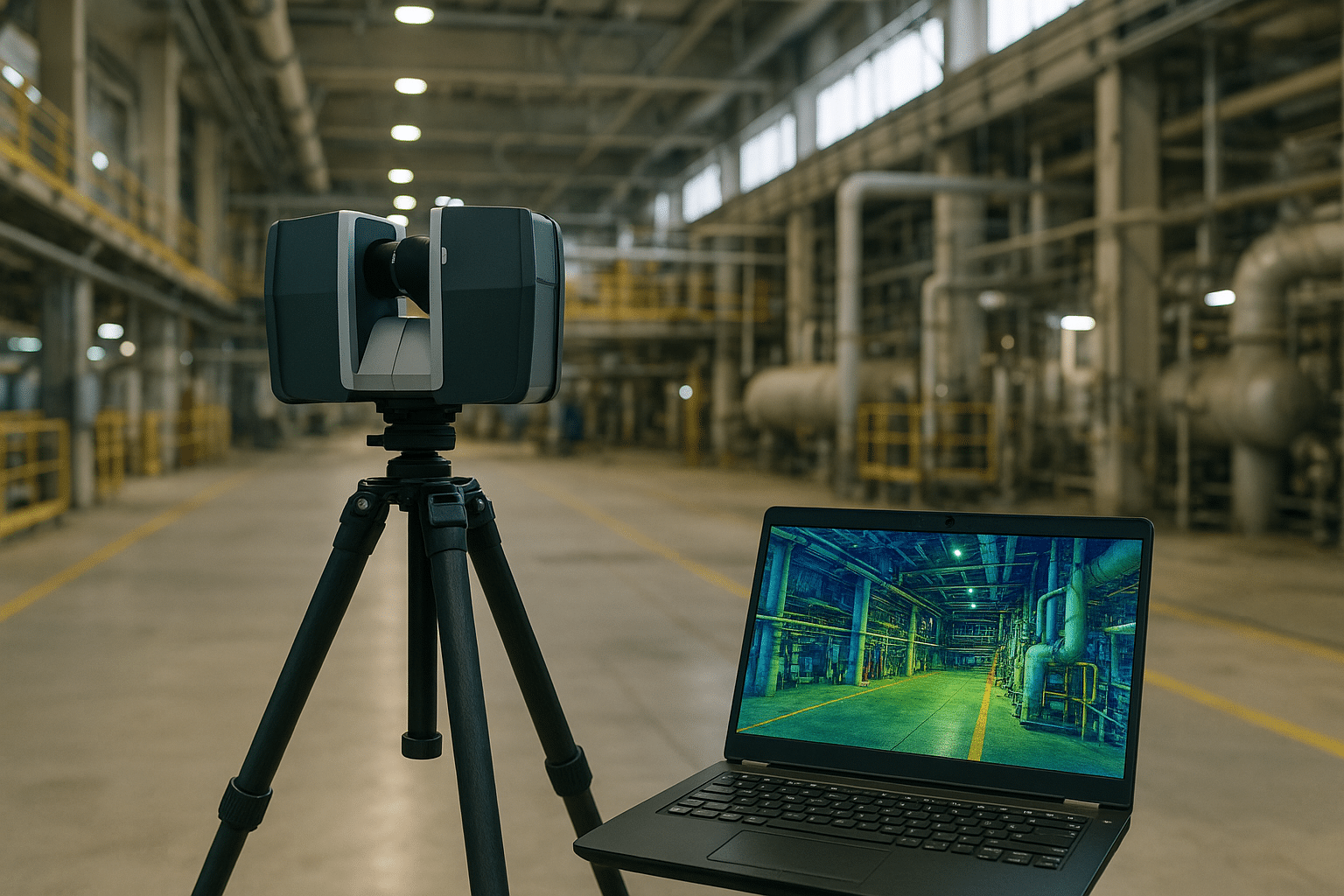
Capturaste el sitio con tu escáner 3D, registraste las estaciones y ya tienes tu nube de puntos unificada. ¿Y ahora qué? Para muchos equipos de topografía e ingeniería, ese es exactamente el momento donde el proyecto se atasca: los datos están ahí, pero en un formato que no se puede entregar directamente, lleno de ruido, con puntos de la estructura metálica del escáner y sin la clasificación que el BIM manager o el calculista de obra están pidiendo. Este post te explica el flujo completo de post-procesamiento — desde que terminas el registro hasta que entregas archivos listos para Civil 3D, Revit o cualquier flujo BIM — con criterios técnicos reales para cada etapa.
Por qué el post-procesamiento define la calidad de tu entrega
Hay una creencia común en el giro: si el escáner tiene buena resolución y el registro quedó limpio, el trabajo ya está. En realidad, el post-procesamiento representa entre el 40% y el 60% del tiempo total de un proyecto de escaneo 3D bien ejecutado. No porque el equipo falle, sino porque una nube de puntos cruda —sin importar el instrumento— contiene:
- Puntos de ruido estadístico: reflexiones múltiples, bordes de objetos semitransparentes, puntos mal calculados en superficies especulares.
- Puntos fuera de interés: personas que pasaron durante el escaneo, vehículos, equipo temporal de obra.
- Densidad no uniforme: las estaciones más cercanas al objeto generan densidades mucho mayores que las lejanas, lo cual puede crear sesgos en superficies calculadas.
- Falta de clasificación semántica: la nube sabe dónde está cada punto en el espacio, pero no sabe si ese punto pertenece al suelo, a una columna, a una tubería o a vegetación.
Resolver estos problemas de forma ordenada, con un criterio reproducible y documentado, es lo que distingue una entrega profesional de un archivo LAS que el cliente no sabe cómo abrir.
Etapa 1: Revisión del registro y control de calidad inicial
Antes de hacer cualquier procesamiento, necesitas verificar que el registro de estaciones —ya sea por targets, por registro en la nube (cloud-to-cloud) o mixto— cumple la tolerancia del proyecto.
Indicadores que debes revisar
| Indicador | Qué significa | Valor de referencia |
|---|---|---|
| Error de registro por estación | Desviación de cada escaneo respecto al ajuste global | < 3 mm en interiores, < 6 mm en exteriores |
| Overlap entre estaciones | Porcentaje de puntos compartidos entre escaneos adyacentes | Mínimo 20–30% |
| Residual en targets | Diferencia entre posición medida y ajustada del target | < 2 mm para proyectos de ingeniería |
Si el software de registro del fabricante —Leica Cyclone, por ejemplo— ya generó este reporte, expórtalo en PDF y consérvalo. Es parte de la entrega técnica. Si los residuales están fuera de tolerancia, el flujo correcto es regresar al campo o justificar técnicamente por qué los datos son aceptables para el uso previsto.
Exportación inicial
Una vez validado el registro, exporta la nube unificada en formato LAS 1.4 (o LAZ si necesitas comprimir — recuerda que LAZ es simplemente LAS comprimido con el algoritmo de LASzip, no un formato independiente). Usa coordenadas en el sistema de referencia del proyecto: en México, si trabajaste amarrado a la red CORS del INEGI, tus coordenadas deben estar en ITRF2008 época 2010.0, proyección UTM zona 14N para el noreste del país, con la componente vertical referida al geoide GGM10 para obtener alturas ortométricas.
Punto crítico: nunca entregues una nube de puntos en coordenadas locales del escáner sin avisar al cliente. Si el proyecto requiere amarre geodésico y no lo tienes, documéntalo desde el inicio.
Etapa 2: Limpieza de ruido y puntos no deseados
Esta etapa tiene dos niveles: eliminación de ruido estadístico y eliminación de objetos no relevantes para el proyecto.
2.1 Filtrado estadístico de ruido
El método más común es el filtro SOR (Statistical Outlier Removal): para cada punto, calcula la distancia promedio a sus k vecinos más cercanos; si esa distancia supera un número de desviaciones estándar del promedio global, el punto se marca como outlier y se elimina.
En CloudCompare (herramienta libre que cubre bien esta etapa) el flujo es:
Edit → Point cloud → Clean → SOR filter- Parámetros recomendados como punto de partida: k = 6 vecinos, desviaciones estándar = 1.0
- Revisa visualmente qué puntos se marcarán en rojo antes de eliminar
- Ajusta el umbral si elimina demasiado en bordes legítimos de elementos delgados (tuberías, herrería)
Para nubes muy densas (> 500 millones de puntos), considera aplicar el filtro por octants o trabajar por regiones para no saturar RAM.
2.2 Eliminación manual de objetos no deseados
Personas, vehículos, andamios temporales: si están en la nube y no son parte de lo que se va a modelar, necesitan salir. En CloudCompare puedes seleccionar regiones con:
- Segment tool (tijeras): selección manual por polígono en vista 2D
- Cross-section tool: cortar por planos para aislar una planta o nivel específico
En proyectos grandes con software especializado como Leica Cyclone 3DR o Trimble RealWorks, puedes automatizar parte de esta eliminación con clasificación semántica asistida. En software libre, el proceso es más manual pero igualmente efectivo si tienes método.
Etapa 3: Submuestreo (decimación) para entrega
Una nube de puntos de escáner terrestre de alta resolución puede tener entre 50 y 500 millones de puntos por estación. Multiplicado por varias estaciones, el archivo resultante puede pesar varios GB. Para la mayoría de los usos finales —planos 2D, modelo BIM, cálculo de volúmenes— no necesitas esa densidad completa.
Criterios de decimación según uso final
| Uso final | Densidad recomendada | Método sugerido |
|---|---|---|
| Generación de planos 2D (as-built) | 5–10 mm entre puntos | Submuestreo espacial |
| Modelo BIM (Revit, ArchiCAD) | 3–5 mm entre puntos | Submuestreo espacial o por octree |
| Cálculo de volúmenes | Depende de la variación de la superficie | Mantener densidad en zonas de cambio |
| Visualización y recorrido virtual | 2–5 cm entre puntos | Submuestreo aleatorio |
| Análisis estructural / deformación | Sin decimación en zonas de interés | Preservar densidad original |
En CloudCompare: Edit → Subsample → Space subsampling y defines el mínimo espacio entre puntos en las unidades de tu nube.
Etapa 4: Clasificación de puntos
Esta es la etapa que más valor agrega a tu entrega y que menos equipos hacen bien. Clasificar una nube de puntos significa asignar a cada punto una categoría semántica usando las clases estandarizadas por la ASPRS LAS Specification.
Las clases más relevantes para proyectos de escáner terrestre en obra civil son:
- Clase 1: Sin clasificar (Unclassified)
- Clase 2: Suelo (Ground)
- Clase 6: Edificio / estructura (Building)
- Clase 9: Agua
- Clase 17: Puente (Bridge Deck)
- Clases 64–255: Reservadas para uso definido por el usuario (úsalas para clasificaciones personalizadas de proyecto)
Clasificación de suelo con CSF (Cloth Simulation Filter)
Para extraer el terreno de una nube de escaneo en exteriores, el algoritmo CSF disponible en CloudCompare (plugin) simula cómo caería una tela sobre los puntos y separa los puntos de suelo del resto. Funciona bien en terrenos con vegetación baja o elementos de obra.
Parámetros de partida:
– Cloth resolution: 0.5 m (ajustar según densidad de vegetación)
– Max iterations: 500
– Classification threshold: 0.1 m
Para interiores, la clasificación de suelo es más sencilla: generalmente un corte por plano horizontal es suficiente para aislar el piso de losa.
Clasificación de estructuras
En proyectos de as-built industrial o de infraestructura, la clasificación de tuberías, estructuras metálicas y equipos suele hacerse manualmente o con herramientas de detección geométrica. Software especializado como Leica Cyclone 3DR o FARO Scene incluye detección automática de cilindros y planos que acelera significativamente este proceso.
Etapa 5: Generación de productos derivados
Con la nube limpia y clasificada, puedes generar los productos que el cliente realmente necesita.
MDT desde puntos clasificados como suelo
Usando solo los puntos de Clase 2, generas un MDT (Modelo Digital de Terreno) que representa únicamente la superficie del suelo, sin vegetación ni estructuras. La diferencia entre MDT y MDS es crítica aquí: si entregas todos los puntos sin clasificar como base para un MDT, estás entregando en realidad un MDS (Modelo Digital de Superficie) que incluye todo lo que está sobre el terreno.
En Civil 3D, importas los puntos de Clase 2 en formato LAS, generas una superficie TIN y puedes calcular volúmenes de corte/relleno directamente.
Secciones y plantas 2D
La gran ventaja del escáner sobre el levantamiento con estación total es que puedes generar secciones en cualquier plano después del levantamiento, sin volver al campo. En CloudCompare o en Cyclone, defines el plano de corte, exportas los puntos del slice y los trazas en AutoCAD o en tu software de dibujo.
Para una sección vertical de 5 cm de espesor, el flujo en CloudCompare es:
1. Edit → Clip box → ajusta los límites al plano de interés
2. Extrae los puntos del recorte
3. Exporta como CSV o DXF para trazado
Malla poligonal (mesh) para entregas visuales
Si el cliente necesita un modelo 3D navegable —no una nube de puntos— puedes generar una malla triangulada (mesh) desde la nube. En CloudCompare: Plugins → PoissonRecon aplica la reconstrucción de Poisson para superficies cerradas. Para superficies abiertas (paredes, losas), la reconstrucción de Delaunay 2.5D funciona mejor.
El formato de entrega para mesh suele ser OBJ (con textura) o FBX para compatibilidad con software BIM y de visualización.
Etapa 6: Control de calidad final y documentación de entrega
Antes de entregar, el flujo de control debe incluir:
- Verificación de cobertura: ¿hay zonas sin datos que el cliente necesita? Documenta las oclusiones.
- Verificación de coordenadas: abre el archivo en un visor y confirma que las coordenadas son las correctas para la zona del proyecto.
- Reporte de exactitud posicional: si tienes puntos de control independientes, calcula el RMSE de la nube respecto a esos puntos. Para proyectos que deben cumplir la norma técnica del INEGI, este reporte es obligatorio.
- Metadata del archivo LAS: completa los campos de encabezado: sistema de referencia (ITRF2008), unidades (metros), fecha de captura, autor.
Formatos de entrega por tipo de cliente
| Tipo de cliente | Formato preferido | Notas |
|---|---|---|
| Constructor / residente de obra | LAS + DWG de secciones | Civil 3D es el estándar |
| BIM manager | LAZ + IFC o RVT | Verificar versión de Revit |
| Dependencia de gobierno | LAS 1.4 + memoria técnica | Requiere sistema de referencia documentado |
| Cliente final (visualización) | E57 + OBJ con textura | E57 es el formato de intercambio estándar para escáneres |
Software que cubre este flujo
Para el flujo completo descrito, las opciones van desde herramientas libres hasta plataformas especializadas:
- CloudCompare (libre): limpieza, submuestreo, clasificación CSF, análisis de desviación. Cubre el 70% del flujo para proyectos de complejidad media.
- LAStools (libre para uso no comercial / licencia para proyectos): conversión, filtrado y clasificación de LAS/LAZ con herramientas de línea de comandos muy eficientes para volúmenes grandes.
- Leica Cyclone 3DR: flujo integrado de registro a entrega BIM, con clasificación automática y generación de planos inteligentes. Si ya trabajas con escáneres Leica en proyectos de as-built, este software cierra el ciclo sin cambiar de entorno.
- Agisoft Metashape: para combinar nube de puntos de escáner con fotogrametría densa, especialmente útil en patrimonio y arqueología.
Para proyectos que combinan nube de puntos con diseño en Civil 3D, el post sobre Civil 3D para topógrafos en puntovisado.com explica cómo importar nubes LAS directamente como superficies de referencia.
Errores frecuentes en post-procesamiento que cuestan reprocesos
1. Entregar la nube en coordenadas del escáner (locales)
El archivo tiene puntos en coordenadas relativas a la primera estación como origen. El cliente no puede georeferenciarlo sin el archivo de transformación. Siempre transforma a coordenadas absolutas antes de exportar.
2. Confundir MDT con MDS en la entrega
Si el cliente pidió un MDT para cálculo de volúmenes de terraplén y entregas todos los puntos sin clasificar, el modelo incluirá vegetación y estructuras y el cálculo de volúmenes será incorrecto. Clasifica primero, entrega después.
3. No documentar las oclusiones
Toda nube de puntos tiene zonas sin datos —detrás de columnas, en fondos de excavación, en ángulos inaccesibles. Si no las documentas, el cliente puede interpretar esas zonas como superficies planas generadas automáticamente por el software de mallado, con errores geométricos importantes.
4. Decimar sin criterio
Reducir la densidad de forma uniforme en toda la nube puede eliminar detalles críticos en zonas de alta variación geométrica (aristas, juntas, bordes de losa). Usa submuestreo adaptativo o preserva la densidad original en zonas de interés.
5. No verificar el sistema de referencia antes de entregar
En proyectos con amarre GNSS en Nuevo León, la zona UTM es la 14N. Si el software de post-proceso aplica automáticamente zona 13N o 15N, las coordenadas van a estar desplazadas varios cientos de kilómetros. Verifica siempre el EPSG del archivo de salida.
Equipos de escáner que simplifican el post-procesamiento
El flujo descrito en este post aplica para cualquier escáner terrestre, pero la calidad del registro inicial —y por tanto el tiempo de post-proceso— varía significativamente según el equipo. Escáneres con registro automático en campo y compensación de inclinación integrada reducen los residuales de registro y el tiempo de limpieza posterior.
Si estás evaluando opciones para proyectos de as-built en infraestructura o industria, puedes revisar el catálogo de escáneres 3D disponibles en Punto Visado para comparar rangos, velocidades de captura y compatibilidad con los flujos de software descritos aquí.
Preguntas frecuentes sobre post-procesamiento de nubes de puntos de escáner 3D
¿Cuánto tiempo toma el post-procesamiento respecto al tiempo de campo?
Como referencia general, en proyectos de as-built industrial la relación suele ser de 1:2 o 1:3 (por cada hora de campo, 2 a 3 horas de gabinete). En proyectos con mucho desorden visual —almacenes, plantas con equipamiento denso— la relación puede llegar a 1:5. Planifica el costo del proyecto incluyendo ese tiempo.
¿Puedo usar CloudCompare para proyectos comerciales sin pagar licencia?
Sí. CloudCompare es software libre de código abierto bajo licencia GPL v2, sin restricciones para uso comercial. LAStools, en cambio, tiene restricciones en su versión libre para uso comercial — para proyectos pagados necesitas adquirir la licencia correspondiente.
¿Qué diferencia hay entre formato E57 y LAS para entrega de nubes de puntos?
LAS es el estándar de la industria LiDAR (ASPRS), incluye campos específicos para clasificación, intensidad, número de retorno y metadata geodésica. E57 es el estándar ISO para intercambio entre escáneres 3D (ASTM E2807), es más neutro en cuanto a fabricante y soporta imágenes panorámicas asociadas. Para clientes en BIM, E57 suele ser más compatible. Para análisis topográfico y geomático, LAS es preferido.
¿La clasificación CSF en CloudCompare es suficiente para proyectos de ingeniería?
Para terrenos con vegetación moderada y superficies relativamente regulares, sí es suficiente con los parámetros ajustados correctamente. Para proyectos donde la exactitud del MDT es crítica —cálculos de volúmenes de grandes movimientos de tierra— conviene validar la clasificación contra puntos medidos con GNSS RTK en zonas representativas del terreno.
¿Cómo verifico que el sistema de referencia del archivo LAS exportado es correcto?
En CloudCompare puedes revisar el encabezado del archivo con File → Open (LAS) y revisar el campo de CRS. Para verificación más detallada, herramientas como lasinfo de LAStools muestran todos los campos del encabezado incluyendo el registro del sistema de referencia en formato WKT o EPSG. Confirma que el EPSG corresponde a tu zona y datum de trabajo — para el noreste de México en ITRF2008 UTM 14N, el código EPSG es el 6370 o su equivalente en la versión del datum que uses.
¿Cuándo conviene contratar software especializado en lugar de usar herramientas libres?
Cuando el volumen de proyectos justifica el costo de licencia, cuando necesitas clasificación automática de elementos de planta industrial (tuberías, equipos, estructuras), o cuando el cliente exige un flujo de entrega BIM automatizado con extracción de planos inteligentes. El tiempo ahorrado en un proyecto de gran escala con software especializado típicamente amortiza la licencia en 2 o 3 proyectos.
Conclusión
El post-procesamiento de nubes de puntos de escáner 3D terrestre no es un paso auxiliar: es donde se decide si tu levantamiento se convierte en un producto técnico de valor o en un archivo que el cliente guarda sin saber qué hacer con él. Un flujo ordenado — verificación de registro, limpieza de ruido, decimación controlada, clasificación correcta y entrega documentada — es reproducible, auditable y eleva el estándar de cualquier equipo de topografía o ingeniería.
Si estás definiendo qué escáner adquirir para implementar este flujo, o necesitas asesoría sobre la integración con tus herramientas de software actuales, solicita una cotización con nuestro equipo técnico — te orientamos según el tipo de proyectos que más trabajas, no según el equipo más caro del catálogo.