
Keyphrase Focus: procesamiento nubes de puntos CloudCompare
SEO Title: Nubes de puntos en CloudCompare: flujo paso a paso
Meta Description: Aprende a limpiar, clasificar y exportar nubes de puntos LiDAR en CloudCompare con un flujo práctico para proyectos topográficos en México.
Slug: nubes-de-puntos-cloudcompare-flujo
Categoría: LiDAR y Escáner 3D
Etiquetas: CloudCompare, nubes de puntos, LiDAR, procesamiento topográfico, escáner 3D
Imagen Destacada: nubes-de-puntos-cloudcompare-flujo.jpg
Producto Vinculado: N/A
«`
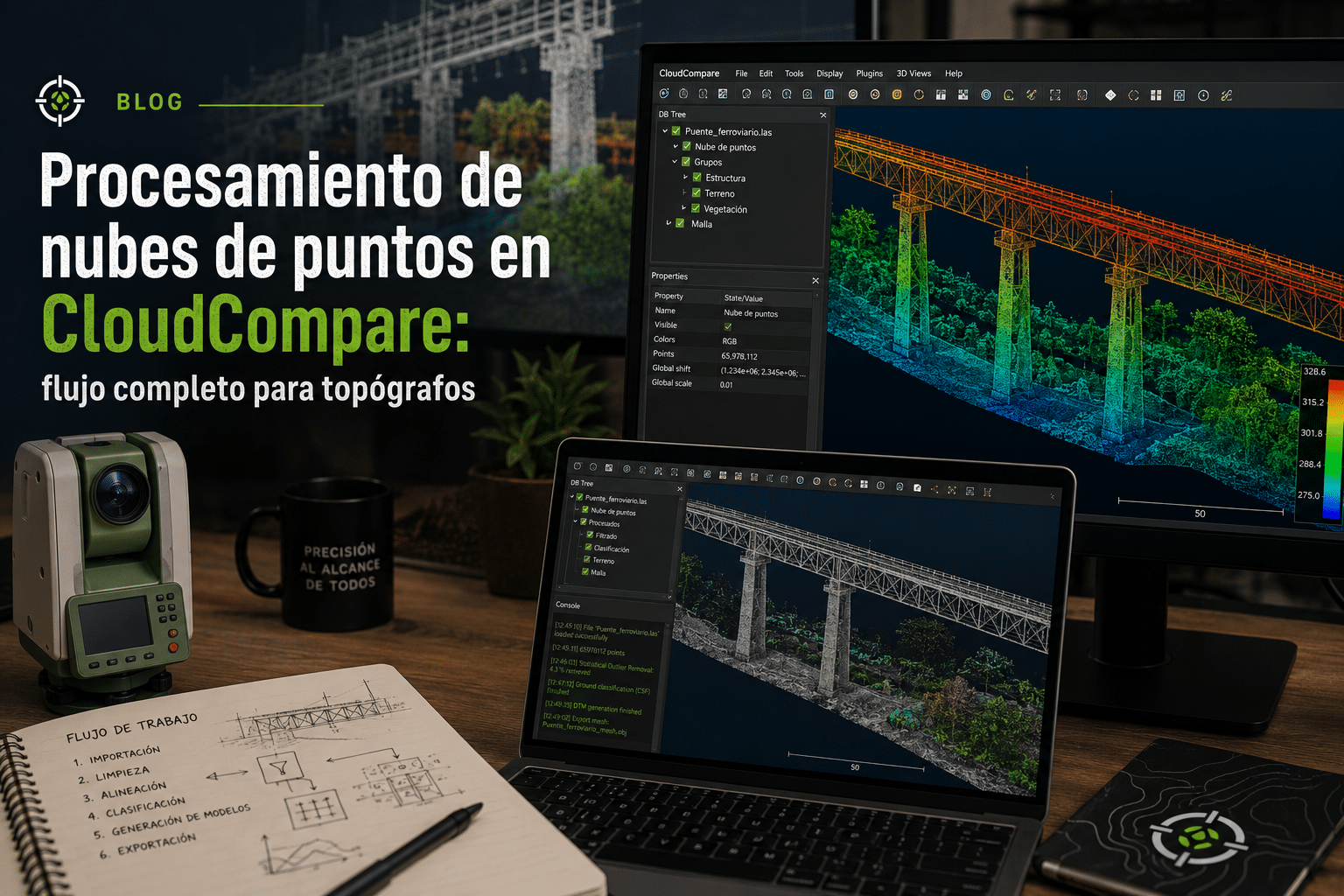
Procesamiento de nubes de puntos en CloudCompare: flujo completo para topógrafos
Si alguna vez abriste un archivo .las en tu computadora y no sabías bien por dónde empezar, no estás solo. CloudCompare es una de las herramientas más potentes y gratuitas para procesar nubes de puntos, pero su interfaz puede intimidar la primera vez. Este post te lleva de la mano por el flujo completo: desde la importación del archivo hasta la exportación de un producto útil para tu proyecto, sin rodeos y con criterio técnico.
No importa si tu nube viene de un escáner terrestre, de un LiDAR montado en dron o de fotogrametría densa: el flujo en CloudCompare sigue una lógica común que, una vez que la internalizas, puedes adaptar a casi cualquier caso.
¿Qué es CloudCompare y para qué sirve en topografía?
CloudCompare es un software de procesamiento y visualización de nubes de puntos 3D de código abierto, disponible para Windows, macOS y Linux. Es mantenido activamente por la comunidad y desarrollado originalmente por EDF R&D y Telecom ParisTech.
En el contexto topográfico, CloudCompare se usa para:
- Visualizar y explorar nubes de puntos de forma eficiente, incluso con millones de puntos.
- Limpiar ruido y outliers antes de generar productos derivados.
- Segmentar y clasificar puntos por categoría (suelo, vegetación, edificios).
- Calcular diferencias entre nubes (comparaciones volumétricas, monitoreo de deformaciones).
- Exportar datos procesados a formatos compatibles con Civil 3D, QGIS, Agisoft Metashape u otros flujos de trabajo.
Es importante aclarar desde el principio: CloudCompare no reemplaza a software especializado como LAStools para clasificación masiva automatizada, ni a plataformas BIM para modelado estructural. Su punto fuerte es el análisis manual, la visualización interactiva y el procesamiento de nubes medianas sin costo de licencia. Si ya leíste nuestro post sobre LAStools y CloudCompare: cómo procesar nubes de puntos LiDAR sin pagar una licencia, esta guía complementa ese flujo con mayor detalle operativo.
Formatos de entrada: LAS, LAZ y más
Antes de abrir CloudCompare, necesitas tener claro en qué formato está tu nube de puntos.
Los formatos más comunes que encontrarás en topografía son:
- LAS: formato binario estándar de la industria para nubes de puntos LiDAR, definido por la ASPRS. Contiene coordenadas XYZ, intensidad, clasificación, número de retorno, entre otros atributos.
- LAZ: versión comprimida de LAS. No es un formato independiente; es LAS con compresión sin pérdida mediante el algoritmo de Martin Isenburg. Un archivo LAZ puede pesar entre 7 y 20 veces menos que su equivalente LAS.
- PLY, PCD, XYZ, CSV: formatos más simples, sin estructura de atributos LiDAR. Comunes en nubes generadas por fotogrametría densa o escáneres de bajo costo.
- E57: formato abierto desarrollado por el ASTM, muy usado en escáneres terrestres de largo alcance, como los de la familia Leica RTC360.
CloudCompare soporta todos estos formatos de manera nativa o mediante plugins. Para LAZ necesitas tener habilitado el plugin LASzip (incluido en la instalación estándar desde la versión 2.11 en adelante).
Flujo completo de procesamiento en CloudCompare
Paso 1: Importación y configuración inicial
Al abrir un archivo LAS o LAZ, CloudCompare te mostrará un diálogo donde puedes seleccionar qué campos cargar: coordenadas XYZ, intensidad, clasificación, color RGB, número de retorno, etc. No cargues todo si no lo necesitas: cada campo adicional aumenta el consumo de RAM.
Si tu nube está en coordenadas UTM (zona 14N para Nuevo León y buena parte del norte de México), las coordenadas absolutas pueden causar problemas de precisión en punto flotante, especialmente cuando los valores de X superan los 300,000 metros. CloudCompare ofrece la opción de restar el baricentro global al momento de importar. Actívala siempre para nubes con coordenadas UTM; el software trabaja internamente con un sistema local y al exportar restituye las coordenadas originales.
Nota importante sobre sistema de referencia: el sistema geodésico oficial de México es el ITRF2008 época 2010.0, con elipsoide GRS80. Si tu equipo GNSS estaba configurado correctamente, tus coordenadas ya están en este marco. CloudCompare no transforma sistemas de referencia; eso debe resolverse antes de la importación, por ejemplo desde el software de procesamiento GNSS o LiDAR de origen.
Paso 2: Limpieza de ruido y outliers
Una nube de puntos sin procesar casi siempre contiene puntos espurios: reflexiones de agua, errores de multipath, puntos de baja intensidad generados por niebla o polvo, o simplemente ruido instrumental.
En CloudCompare tienes dos herramientas principales para esto:
a) Statistical Outlier Removal (SOR)
Se encuentra en el menú Edit > Clean > SOR Filter. Este filtro calcula, para cada punto, la distancia promedio a sus N vecinos más cercanos. Los puntos cuya distancia promedio se aleja más de cierto número de desviaciones estándar del promedio global son marcados como outliers y eliminados.
Parámetros típicos de inicio:
– Número de vecinos: 6 a 10 (más vecinos = más robusto, pero más lento)
– Multiplicador de desviación estándar: 1.0 a 2.0 (valores menores = más agresivo)
Aplica primero con valores conservadores y revisa visualmente el resultado antes de continuar.
b) Eliminación manual con herramienta de segmentación
Para outliers agrupados que el filtro SOR no detecta (como un pájaro, un vehículo en movimiento o una zona de niebla baja), usa la herramienta de segmentación manual: ícono de tijeras en la barra superior. Puedes dibujar un polígono sobre la vista 3D y eliminar los puntos dentro o fuera del área seleccionada.
Paso 3: Submuestreo (decimación) para gestión del volumen
Una nube densa de LiDAR aéreo puede tener 50, 100 o más de 200 millones de puntos. Procesar esa densidad completa en CloudCompare es posible, pero lento. Para análisis exploratorios, visualización o generación de MDT, un submuestreo inteligente es suficiente.
Menú: Edit > Subsample
Tienes tres opciones:
– Random: elimina puntos al azar. Rápido, pero puede crear huecos.
– Space: conserva un punto por celda de tamaño definido. Más controlado; útil para generar una nube homogénea.
– Octree: basado en estructura octree, útil para análisis geométrico posterior.
Para la mayoría de proyectos topográficos, el submuestreo Space con un paso de 0.05 a 0.20 metros es suficiente para análisis de terreno sin perder detalles relevantes.
Paso 4: Clasificación del suelo y separación por capas
CloudCompare no tiene clasificación automática de suelo incorporada de forma nativa tan robusta como LAStools o el software propietario de escáneres. Sin embargo, puedes:
a) Usar la clasificación preexistente
Si tu archivo LAS viene ya clasificado (por ejemplo, clase 2 = suelo según la convención ASPRS), puedes filtrar por clase desde Edit > Scalar Fields > Filter by value. Seleccionas el campo «Classification», defines el rango (valor 2 para suelo) y extraes esos puntos como una nube independiente.
Esto es especialmente útil cuando ya corriste LAStools o el software del fabricante del escáner para la clasificación automática, y solo necesitas CloudCompare para análisis o visualización posterior.
b) Segmentación manual por altura
Si necesitas aislar el suelo de vegetación baja, puedes usar la herramienta Cross Section para cortes horizontales, o bien trabajar con el campo escalar de elevación Z para filtrar por rangos de altura. No es tan preciso como una clasificación automática, pero es funcional para nubes pequeñas o revisiones rápidas.
Si necesitas profundizar en cómo se estructuran las clases ASPRS (suelo, vegetación baja, media, alta, edificios, etc.), revisa nuestro post sobre clasificación de nubes de puntos LiDAR: guía práctica de clases ASPRS.
Paso 5: Generación de MDT con Cloth Simulation Filter (CSF)
Este es uno de los puntos más útiles de CloudCompare para topógrafos: el plugin CSF (Cloth Simulation Filter), inspirado en el algoritmo de Zhang et al. (2016), que simula una tela que cae sobre la nube de puntos para identificar los puntos de suelo.
Para activarlo: Plugins > CSF Filter
Parámetros clave:
– Scene type: selecciona el tipo de terreno (flat, gentle slope, steep slope, mountainous). Esto ajusta internamente varios parámetros del algoritmo.
– Cloth resolution: tamaño de la malla de tela en metros. Un valor de 0.5–1.0 m funciona bien para terreno con vegetación moderada; en zonas con árboles altos y cobertura densa, baja a 0.3 m.
– Classification threshold: distancia máxima que un punto puede estar de la tela simulada para considerarse suelo. Un valor de 0.5 m es conservador y seguro para empezar.
– Max iterations: 500 es suficiente para la mayoría de los casos.
El resultado son dos nubes: puntos de suelo y puntos de no-suelo. Con la nube de suelo puedes generar un MDT (Modelo Digital del Terreno). Recuerda: un MDT representa únicamente la superficie del terreno desnudo, sin vegetación ni estructuras. Si necesitas la superficie que incluye todo lo que hay sobre el suelo, eso es un MDS (Modelo Digital de Superficie).
Paso 6: Cálculo de diferencias entre nubes (M3C2)
Una de las funciones más poderosas de CloudCompare en contextos de ingeniería y monitoreo es el cálculo de distancias entre dos nubes de puntos. El algoritmo M3C2 (Multiscale Model to Model Cloud Comparison), desarrollado por Lague et al. (2013), calcula distancias punto a punto a lo largo de la normal local de la superficie, lo que lo hace mucho más robusto que una simple comparación de distancias euclidianas.
Casos de uso reales:
– Comparar un levantamiento mensual de un talud con el levantamiento anterior para detectar deslizamientos o erosión.
– Verificar avance de excavación contra el modelo de diseño.
– Controlar volúmenes de corte y relleno en tiempo real durante una obra.
Para activarlo: Plugins > M3C2 Distance
Necesitas dos nubes cargadas en el espacio de trabajo. Una será la referencia (estado anterior o diseño) y la otra la nube actual. El resultado es un campo escalar de distancias asignado a cada punto de la nube comparada, que puedes visualizar con un mapa de color divergente (rojo = pérdida de material, azul = ganancia) y exportar como mapa de calor.
Esta funcionalidad complementa perfectamente el trabajo con equipos como escáneres terrestres de largo alcance, donde el monitoreo periódico de estructuras o terrenos es parte del servicio. Si te interesa explorar equipos para este tipo de proyectos, puedes revisar el catálogo de escáneres 3D disponibles en Punto Visado.